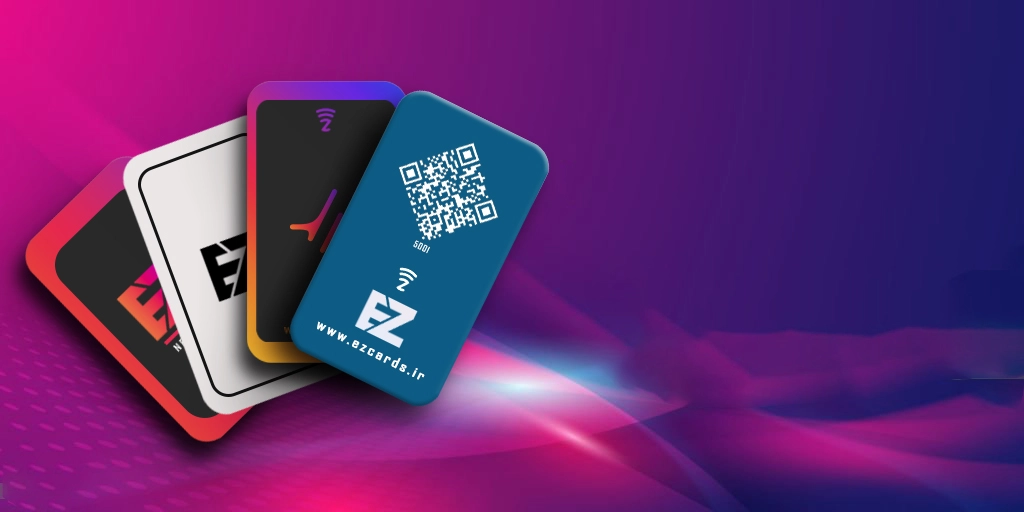
کارت ویزیت هوشمند
کارت ویزیت هوشمند NFC چیست و چرا اینقدر محبوب شده است؟ کارت ویزیت هوشمند NFC

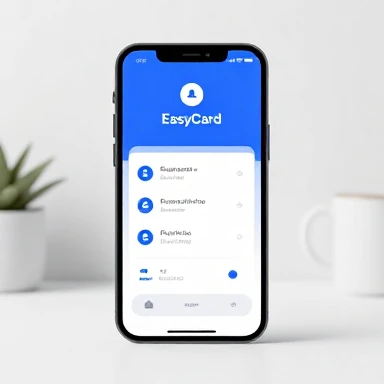
کاربرانی که قصد خرید کارت ویزیت هوشمند ایزی کارت را دارند، میتوانند آن را به دو صورت با پنل کاربری یا بدون پنل تهیه کنند.
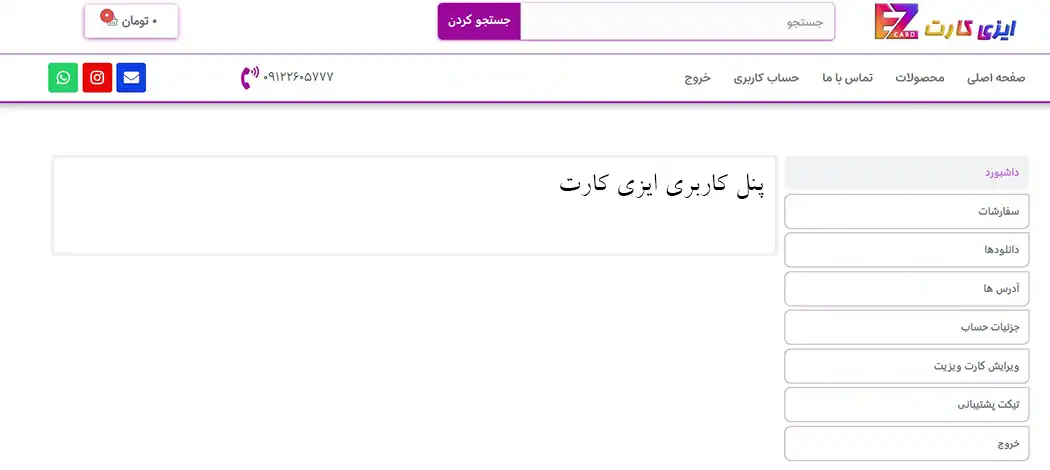
از منوی بالای سایت گزینه ورود/عضویت را انتخاب کنید. با وارد کردن شماره تماس و رمز عبور وارد حساب کاربری شوید. سپس از منوی سمت راست گزینه ویرایش کارت ویزیت را انتخاب کنید.
در این بخش میتوانید اطلاعات شخصی، شماره تماسها و لینک شبکههای اجتماعی خود را وارد کنید. امکان افزودن لینک شبکههای داخلی مانند روبیکا، بله و ایتا نیز وجود دارد. تمامی فیلدها قابلیت درج اطلاعات به زبان فارسی و انگلیسی را دارند.
در پنل کاربری ایزی کارت امکان آپلود لوگو و حداکثر چهار تصویر برای گالری وجود دارد. حداکثر حجم مجاز هر تصویر ۱ مگابایت است. حجم پایینتر باعث سرعت بهتر در نمایش کارت میشود. در کنار هر تصویر دکمه حذف وجود دارد و پس از حذف، در صورت نیاز تصویر باید مجدداً آپلود شود.
سه قالب اصلی برای نمایش کارت ویزیت هوشمند ایزی کارت در دسترس است و قالبهای جدید نیز اضافه خواهند شد. کاربر میتواند قالب دلخواه و رنگ پسزمینه مورد نظر را انتخاب کند.
کارت ویزیت هوشمند به دو زبان فارسی و انگلیسی قابل نمایش است. میتوان زبان پیشفرض را تعیین کرد یا حالت دوزبانه را فعال نمود. در حالت دوزبانه، پس از اسکن کارت، اطلاعات با زبان پیشفرض نمایش داده میشود و امکان تغییر زبان از بالای صفحه وجود دارد.
کارت ویزیت هوشمند NFC چیست و چرا اینقدر محبوب شده است؟ کارت ویزیت هوشمند NFC